YouTubeを子どもから遠ざけるなら、早いほうがいい。
わが家では、そう痛感しています。
一度「毎日見るもの」になってから止めようとすると、子どもは猛烈に抵抗します。隠れて見る。別の端末を探す。親が見落としていた入口を見つける。その知恵と執念には、こちらが驚かされるほどです。
とくにYouTube Shortsが登場してから、状況はさらに厄介になりました。短い動画が切れ目なく流れ、「この1本を見たら終わり」が成立しません。
わが家にとって、これはもう単なる暇つぶしではありませんでした。医学的な意味で依存症と断定するつもりはありませんが、親の目には「中毒に近い状態」に見えたのです。
そこで、YouTubeを家から追い出すことにしました。
ところが、これが想像以上に大変でした。
先に結論:端末を追いかけるより、家の入口で止める
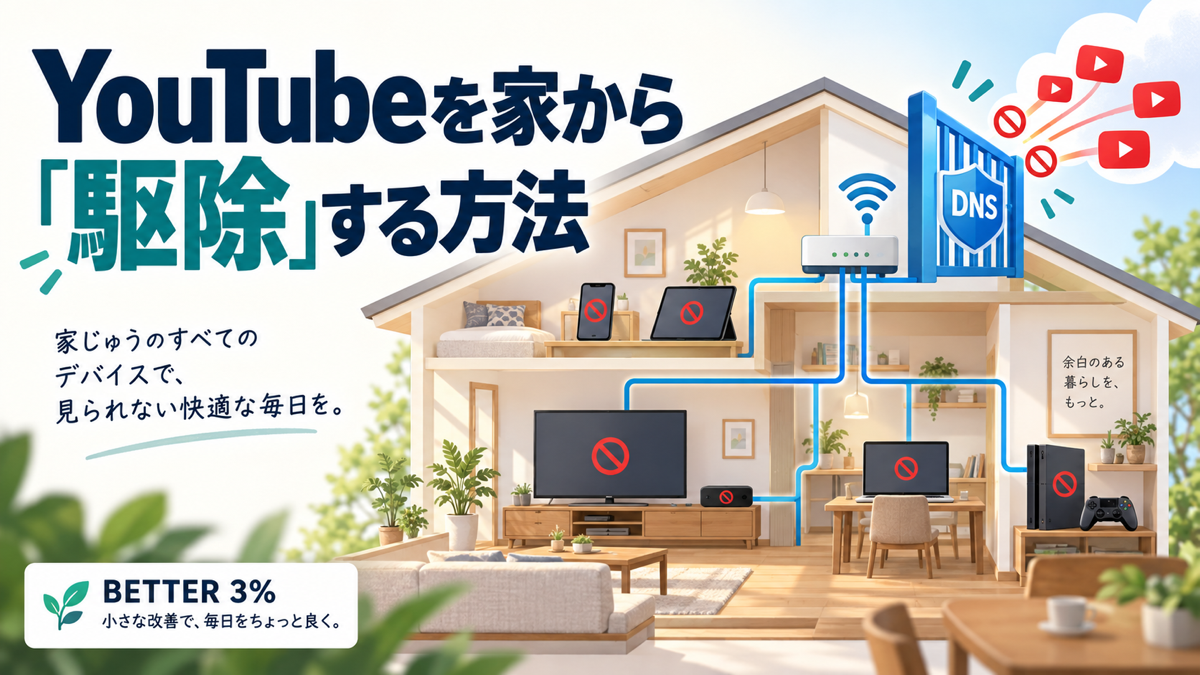
わが家で最終的に採用したのは、DNSフィルタリングを使い、自宅のインターネット回線側でYouTubeへの接続を止める方法です。
スマホやゲーム機を一台ずつ設定するのではなく、家のWi-Fiにつながった端末をまとめて制限します。
ただし、これは「世界中のどこにいても絶対に見られない魔法」ではありません。携帯電話回線、外部のWi-Fi、VPN、端末独自の暗号化DNSなどを使えば、自宅のDNS設定を通らない場合があります。
それでも、テレビ、Fire TV、ゲーム機、私物のスマホやタブレット、学校支給端末まで混在する家庭では、端末単位の設定よりはるかに管理しやすくなりました。
実際の設定手順は、別記事で画面つきで説明しています。
子どもの意志だけで止めるのは難しい
YouTubeには勉強になる動画も、優れた作品もあります。YouTubeそのものを全面的に否定するつもりはありません。
問題は、子どもが「見たい動画を1本だけ見て終わる」使い方を続けるのが難しいことです。
おすすめ欄には次の動画が並び、自動再生が始まります。Shortsでは、指を一度動かすだけで次の刺激が現れます。終わりの合図がありません。
大人でも、少しだけのつもりが30分、1時間と過ぎてしまうことがあります。それを子どもの自制心だけで止めさせようとするのは、無理があります。
米国公衆衛生局長の勧告も、子どもと若者にとってソーシャルメディアが十分に安全だとは現時点で結論づけられないとしています。一方で、利益もあり、影響には個人差があるため、「YouTubeを見れば必ず害が出る」と断定できる話でもありません。
この記事でいう「駆除」は医学的な診断ではなく、わが家の生活から、際限なく見られる環境をいったん取り除くという意味です。
海外では、家庭任せにしない規制が始まっている
子どものSNS利用をめぐっては、海外で規制が進み始めています。
オーストラリアでは2025年12月10日から、対象となるSNS事業者に対し、16歳未満がアカウントを作成・維持できないよう合理的な措置を取る義務が始まりました。通常版YouTubeも対象です。
これは、16歳未満がYouTubeの動画を一切閲覧できなくなる制度ではありません。YouTube Kidsなどには別の扱いがあり、「全面的な閲覧禁止」と表現するのは不正確です。
それでも大きいのは、子どもを守る責任を家庭だけに背負わせず、プラットフォーム側にも求めたことです。
日本にも青少年インターネット環境整備法やフィルタリングの仕組みはあります。しかし、オーストラリアと同じ全国一律の「16歳未満のSNSアカウント制限」がそのまま導入されているわけではありません。
制度が整うのを待っている間にも、家庭では今日の夜からYouTubeが再生されます。わが家では、家庭でできる対策を先に始めることにしました。
最初にやったのは、端末を一台ずつ塞ぐこと
最初は、YouTubeを見られる端末を一つずつ設定しました。
- スマートフォン
- タブレット
- パソコン
- テレビ
- Fire TV
- Nintendo Switch
- PlayStation
ところが、スマホを塞ぐとテレビで見る。テレビを塞ぐとSwitchで見る。Switchを止めても、学校支給のタブレットが残っています。
YouTubeは、あらゆる機器に入口を作っています。
一つ塞ぐたびに、別の場所から顔を出す。対応する親の側から見ると、まさにゴキブリ並みの生命力です。
Switchの「無料ソフト」が盲点だった
Nintendo Switchでは、保護者のアカウントから「購入制限」を設定できます。
ところが任天堂の公式案内によれば、この購入制限では無料ソフトのダウンロードを制限できません。YouTubeアプリは無料なので、「有料ソフトを勝手に買えないようにしたから安心」と思っていると、入口が残ります。
ただし、ここは誤解しやすいところです。
無料アプリをダウンロードできることと、起動を制限できないことは別です。任天堂は「みまもり設定」を使い、制限レベルを設定することでYouTubeなど一部ソフトの起動を制限できると案内しています。
つまり、購入制限だけでは足りず、ソフトの起動制限まで設定する必要があるということです。
親から見ると同じ「みまもり」でも、購入の制限と、本体で使えるソフトの制限は別の設定です。この分かりにくさが、わが家では大きな盲点になりました。
さらに厄介なのが、学校支給のタブレット
もう一つの難所が、学校から支給されたタブレットです。
学校の管理下にある端末は、保護者がアプリを削除したり、自由に利用制限を変更したりできない場合があります。学習のために動画サイトへの接続が許可されていれば、家庭ではYouTubeを見放題ということも起こります。
学校へ相談することはできます。ただ、すぐに設定が変わるとは限りません。
端末自体を触れないなら、家庭のWi-Fiにつないでいる間だけでも、回線側から止められないか。
ここで初めて、「端末ではなくネットワークを制限する」という発想に変わりました。
次に試したルーターのURLフィルターも、うまくいかなかった
わが家のWi-Fiルーターには、特定のURLへのアクセスを禁止するフィルター機能がありました。
そこでYouTubeに関係しそうなURLを登録しました。
しかし、ブラウザでは止まってもアプリでは見られる。トップページは開かなくても、別の経路から動画が再生される。端末によって結果が違う。
YouTubeの通信は、単純に youtube.com だけで完結しているわけではありません。動画配信用のドメイン、画像、埋め込みプレーヤーなど複数の通信先が使われます。ルーターのURLフィルターの仕様によっては、HTTPS通信やアプリ内通信を思うように制御できないこともあります。
URLを見つけては追加する作業は、またイタチごっこになりました。
最後にたどり着いたのがDNSフィルタリング
DNSは、インターネット上の「住所案内」のような仕組みです。
私たちが youtube.com と入力すると、DNSが接続先の住所を端末へ知らせます。その問い合わせに対して、YouTubeの住所を教えないようにすれば、接続を止められます。
今回使ったのはNextDNSです。
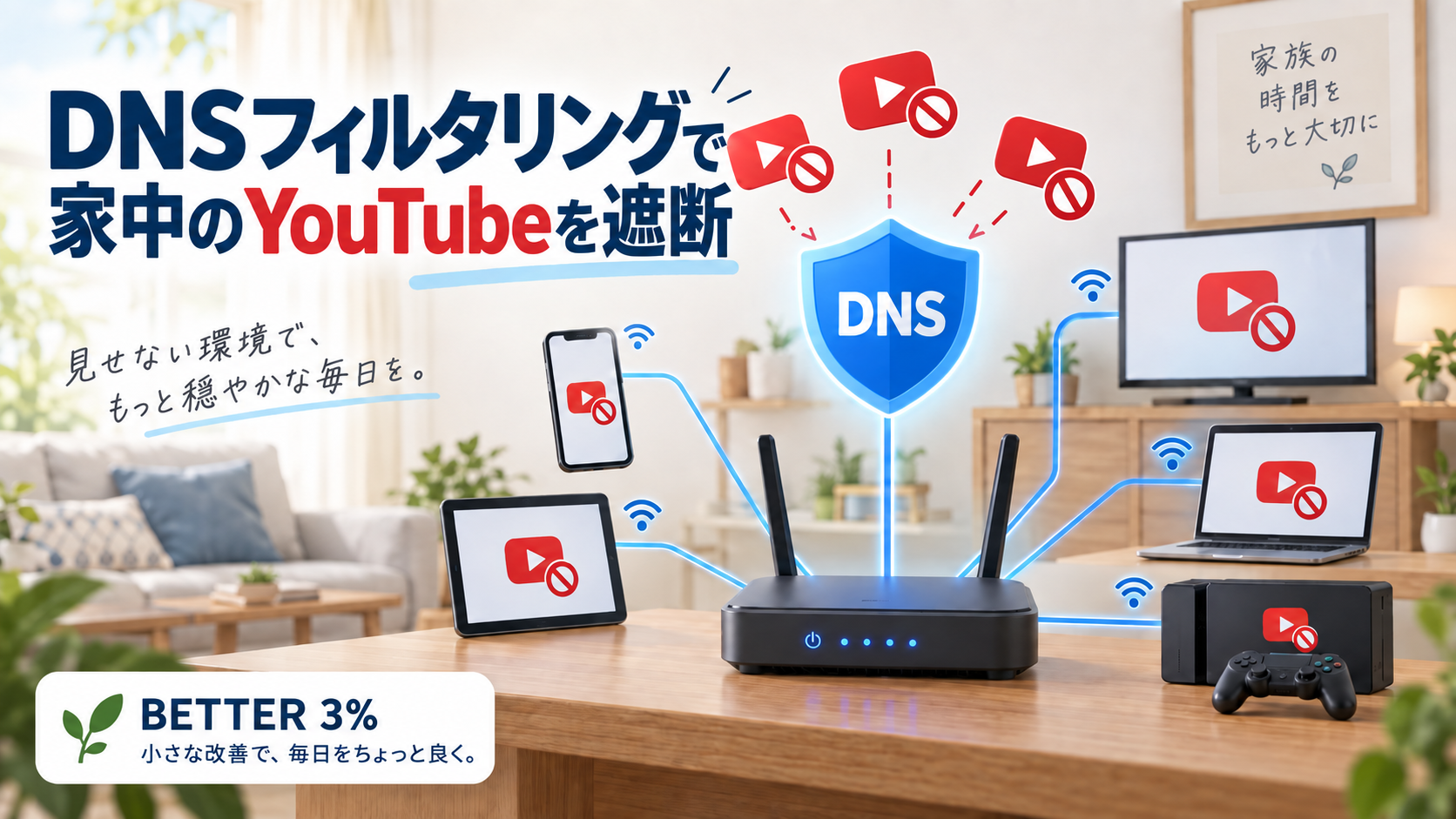
NextDNS側でYouTubeをブロックし、自宅ルーターが使うDNSをNextDNSへ変更します。すると、自宅Wi-Fiにつながった端末の多くに、同じ制限をまとめてかけられます。
端末の種類を問いません。
スマホでも、テレビでも、Switchでも、学校支給タブレットでも、自宅Wi-Fiから通常のDNS問い合わせを行う限り、同じ入口を通ります。
一匹ずつ追いかけるのをやめ、家の入口を閉めるイメージです。
DNS遮断にも抜け道はある
DNSフィルタリングは強力ですが、「絶対に破れない完全遮断」ではありません。
次のような場合は、自宅ルーターのDNSを通らない可能性があります。
- スマホの4G・5G通信を使う
- 別のWi-Fiにつなぐ
- VPNを使う
- ブラウザや端末独自の暗号化DNSを使う
- iCloudプライベートリレーを使う
- すでにダウンロードした動画を見る
- 端末側に別のDNSサーバーを固定する
そのため、「DNSだけ設定すれば、もう何もしなくてよい」とは考えないほうが安全です。
携帯回線を持つ端末には端末側の制限も残す。ルーターの管理パスワードを子どもに知られないようにする。学校支給端末については学校にも相談する。
端末側の制限と、ネットワーク側の制限を重ねるのが現実的です。
制限したら、それで終わりではない
YouTubeを止める目的は、子どもを罰することではありません。
ただ取り上げるだけでは、空いた時間と不満が残ります。
わが家でも、「なぜ止めるのか」を話し、代わりにできることを用意する必要があります。本を読む、ゲームを時間を決めて遊ぶ、映画を家族で見る、音楽を聴く、外へ出る。動画を見るとしても、親が選んだものを一緒に見る方法があります。
技術的な遮断は、親子の話し合いを不要にするものではありません。
ただ、毎回親が「もうやめなさい」と怒り、子どもが「あと1本」と抵抗する構図を、仕組みで減らすことはできます。
まとめ:端末ではなく、自宅回線の入口を閉じる
YouTubeを止めるために、わが家では次の順番をたどりました。
- スマホやゲーム機を一台ずつ制限する
- 別の端末が見つかり、イタチごっこになる
- ルーターのURLフィルターを試す
- アプリや関連ドメインから抜けられる
- DNSフィルタリングで自宅Wi-Fi全体を制限する
最初から完璧な設定を目指す必要はありません。
まずは「家のWi-Fiでは、どの端末からも簡単にYouTubeを開けない状態」を作る。これだけでも、子どもが無意識に動画を開く回数は減らせます。
NextDNSの登録、ルーターへの入力、iPhoneのプライベートリレー、うまく遮断できないときの確認方法は、次の記事で詳しく説明します。
コメント