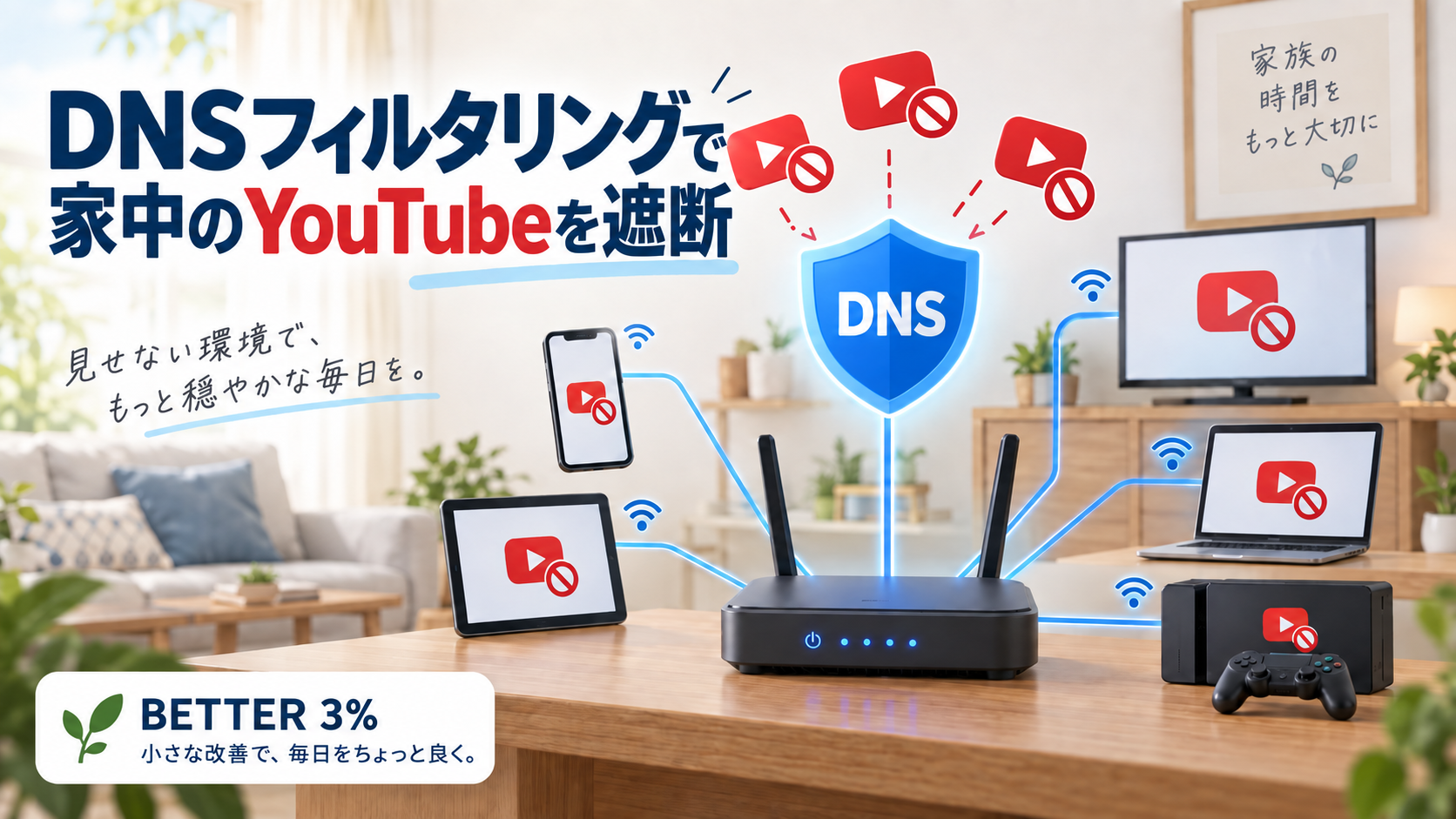
スマホではYouTubeを止めた。タブレットにも制限をかけた。
それでも、テレビ、Fire TV、Nintendo Switch、PlayStation、学校支給端末から見られてしまう。
こうなると、端末を一台ずつ追いかけるのには限界があります。
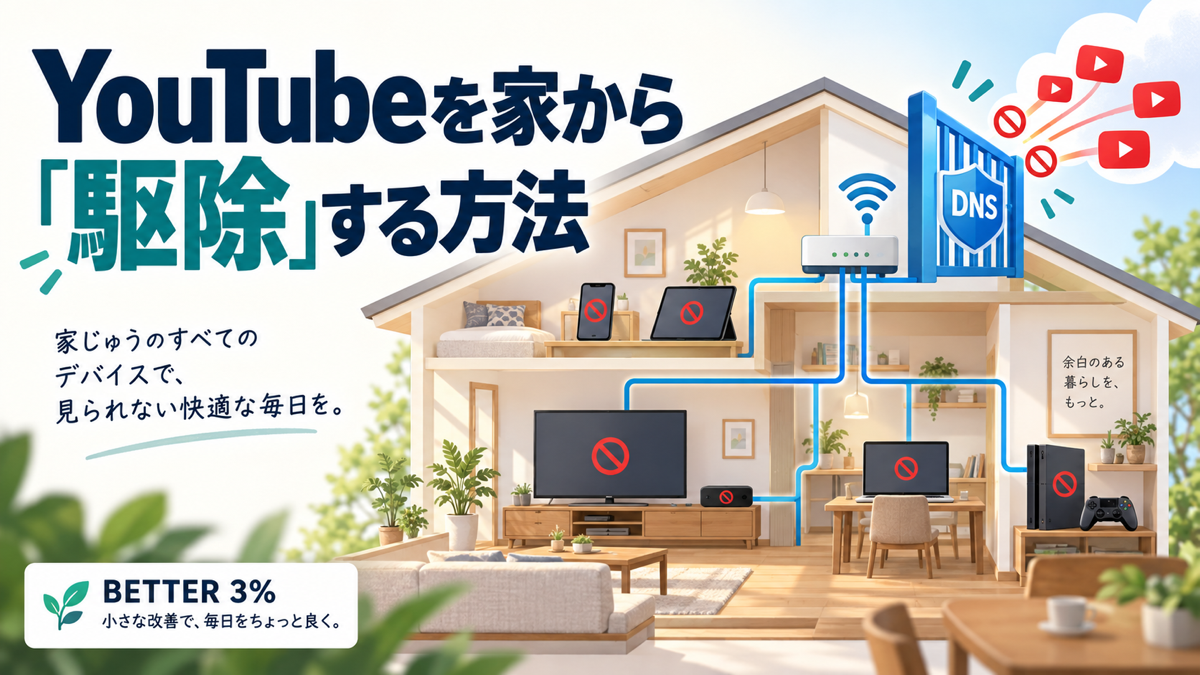
そこでわが家では、NextDNSを使い、自宅Wi-Fiの入口でYouTubeへの接続をまとめて止める方法を試しました。
この記事では、NextDNSの登録からルーターへの設定、遮断確認、うまくいかない場合の確認ポイントまで順番に説明します。
先に結論:実際に変更するのは3か所
大まかな流れは次のとおりです。
- NextDNSで自分用の設定を作る
- NextDNS側でYouTubeをブロックする
- 家の大元になっているルーターのDNSをNextDNSへ変更する
設定後は、NextDNSのログに家庭内端末からの通信が届いていることを確認し、YouTubeアプリとブラウザの両方を試します。
今回の構成では、NURO光のONU一体型ルーター「F660A」と、I-O DATAのWi-Fiルーター「WN-DAX3600QR」を併用していました。
重要なのは、Wi-Fiの電波を出している機器ではなく、家庭内の端末へIPアドレスやDNSを配っている機器を設定することです。
わが家の構成ではF660Aが大元だったため、最終的にF660AのDNS設定を変更しました。
始める前に:必ず元の設定を撮影する
DNS設定を間違えると、一時的にウェブサイトを開けなくなることがあります。
作業前に、次のものを準備してください。
- ルーターの管理画面へ入るための情報
- 現在のDNS設定を撮影したスクリーンショット
- NextDNSを設定していない予備の通信手段
- 設定中に使うスマートフォンまたはパソコン
元のDNSが「自動」だった場合は、そのこともメモしておきます。問題が起きたら、自動設定または撮影した値へ戻します。
注意 ルーターの管理画面、家庭内IPアドレス、NextDNSの構成IDが写った画像をSNSやブログへそのまま載せないでください。NextDNSのIPv6アドレスには構成IDが組み込まれている場合があります。
NextDNSとは
DNSは、ウェブサイト名を接続先のIPアドレスへ変換する仕組みです。
NextDNSを使うと、特定のサービスやドメインへの問い合わせを拒否できます。端末ごとではなくルーター側へ設定すれば、自宅Wi-Fiにつながる複数の端末へ同じルールを適用できます。
NextDNSの無料プランは、公式料金ページによると月30万クエリまでです。端末台数と構成数は無制限で、各機能も利用できます。
ただし、無料枠を超えると、通信自体は続いてもブロック機能が動かない通常のDNSとして応答すると明記されています。家中の端末で使う場合は管理画面のクエリ数も確認し、現在の料金と上限はNextDNS公式料金ページでご確認ください。
手順1:NextDNSの設定を作る
- NextDNS公式サイトを開く
- 「Try it now」または開始ボタンを押す
- 設定を保存するため、アカウントを作成する
- 管理画面の「Setup」または「セットアップ」を開く
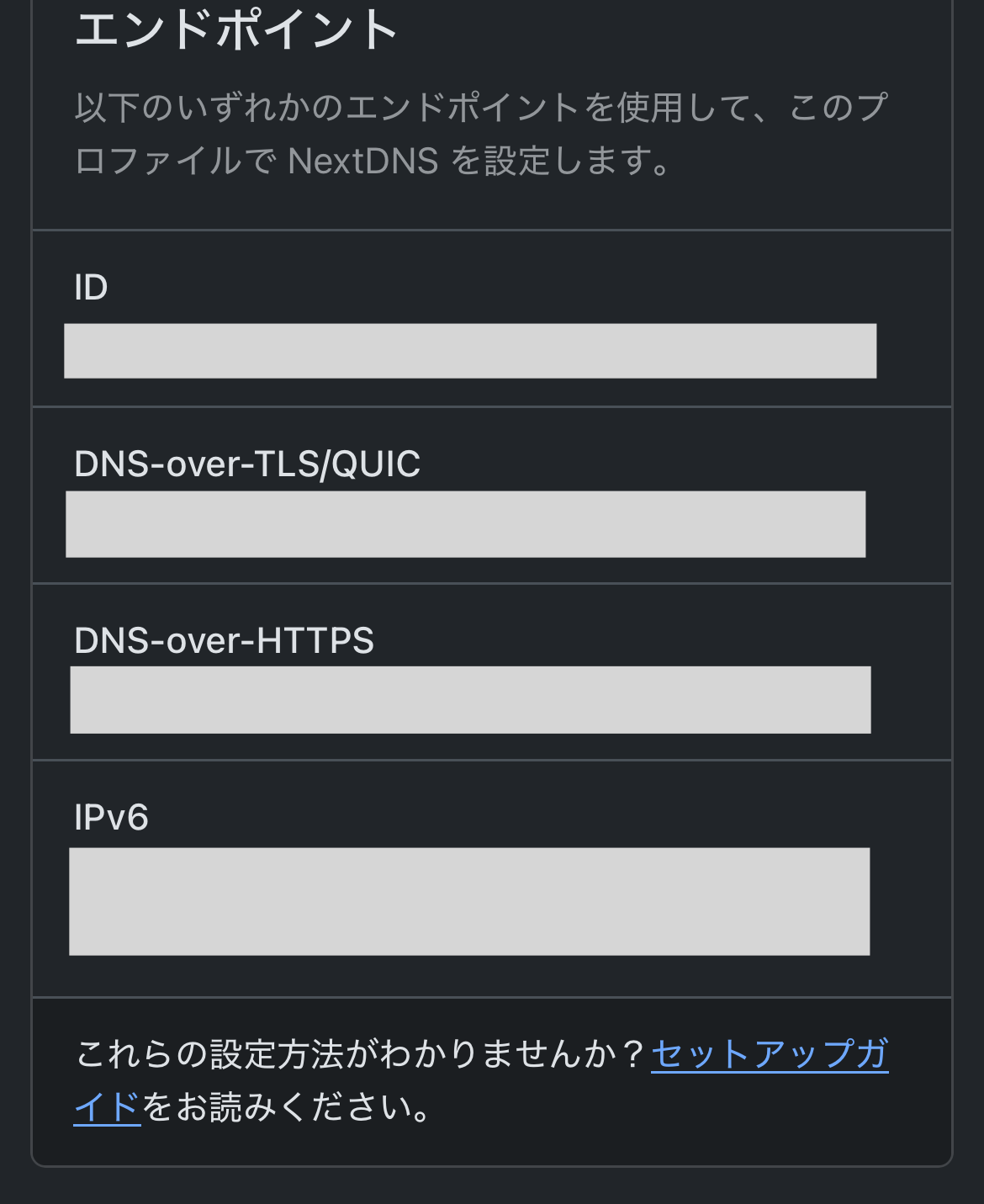
セットアップ画面には、次のような接続方法が表示されます。
- DNS-over-TLS/QUIC
- DNS-over-HTTPS
- IPv6
- リンクされたIPで使うIPv4 DNSサーバー
ここに表示される構成IDやIPv6アドレスは、利用者ごとに異なります。
この記事や他人の画面に書かれた数値をコピーせず、自分のNextDNS画面に表示された値を使ってください。
手順2:NextDNSでYouTubeをブロックする
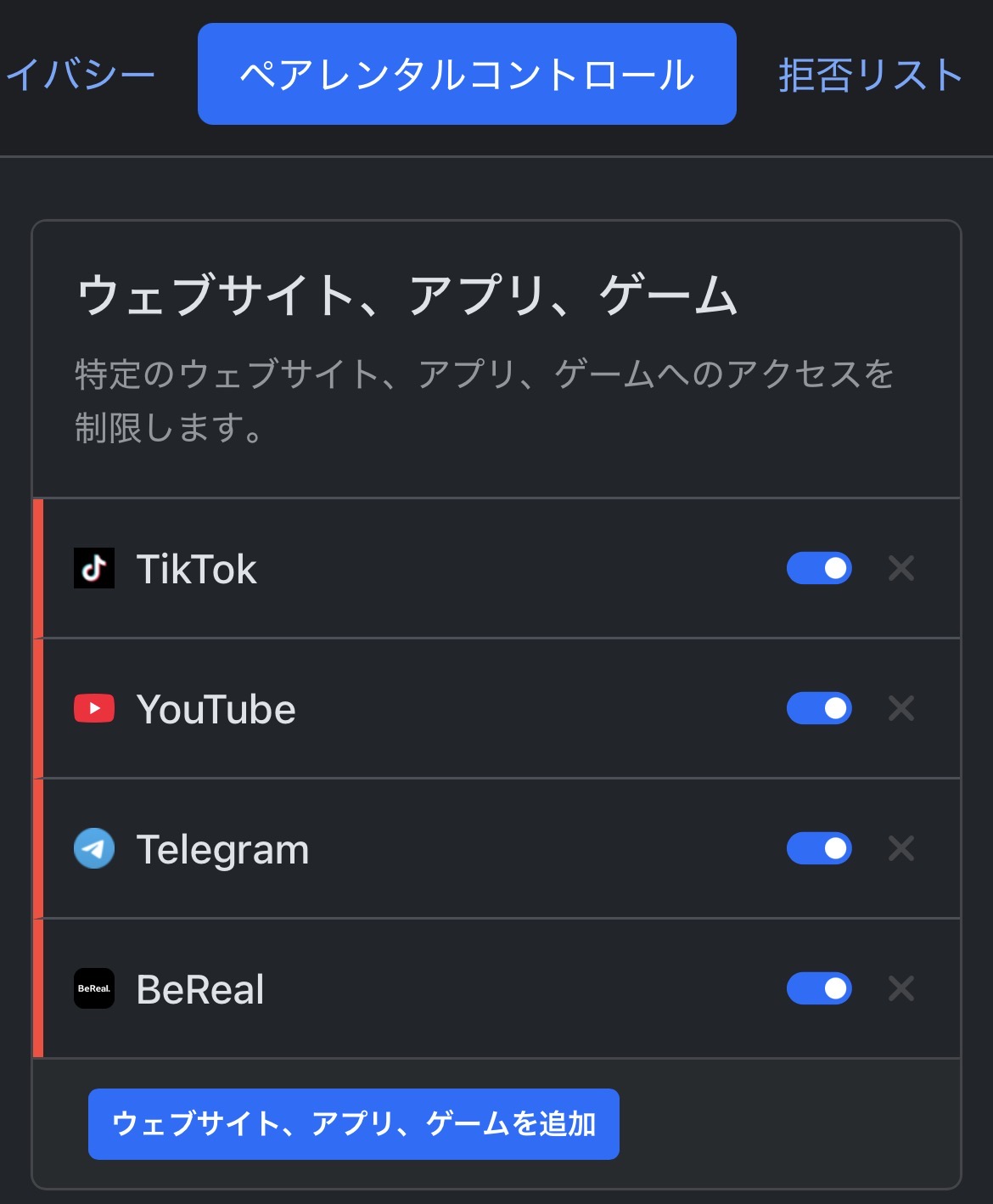
NextDNSの管理画面で「Parental Control」を開きます。
「Websites, Apps & Games」などのサービス一覧にYouTubeが表示される場合は、YouTubeをブロック対象へ追加します。管理画面の表記は更新されることがあるため、見つからない場合は検索欄を使います。
サービス単位の項目が使えない場合は「Denylist」でYouTube関連ドメインを拒否できます。ただしYouTubeは複数のドメインを使うため、youtube.comを1件追加しただけでは不十分な場合があります。まずはNextDNSが用意するサービス単位のブロックを優先し、設定後にログで残った通信先を確認する方法が分かりやすいでしょう。
設定後、すぐに反映されない場合があります。後で端末のWi-Fiをつなぎ直すか、再起動して確認します。
手順3:どのルーターを変更するか確認する
ルーターが1台だけなら、その機器を設定します。
問題は、光回線のルーターと市販のWi-Fiルーターを2台使っている家庭です。
次のどちらかを確認します。
- 端末の「ルーター」または「デフォルトゲートウェイ」に表示されるアドレス
- どの機器でDHCPサーバーが有効になっているか
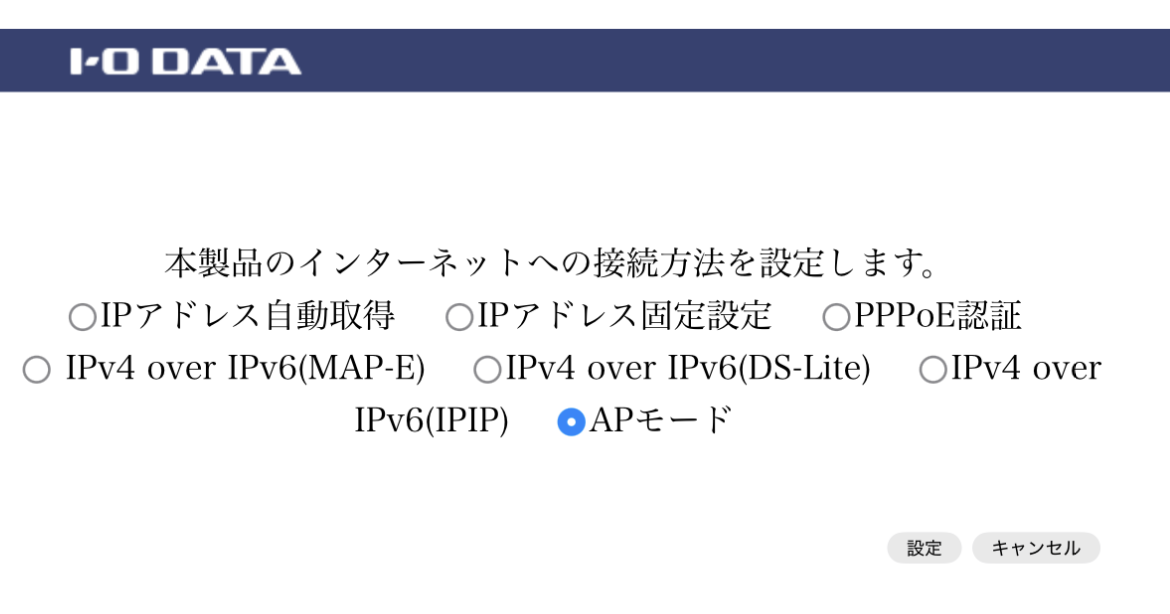
今回、家庭内端末のルーターとして表示されていたのはF660Aの管理アドレスでした。I-O DATA側はWi-Fiのアクセスポイントとして働き、アドレスやDNSを配る役目はF660Aが担っていました。
この状態でI-O DATA側だけを変更しても、端末へNextDNSが配られない可能性があります。
手順4:F660AのDNSをNextDNSへ変更する
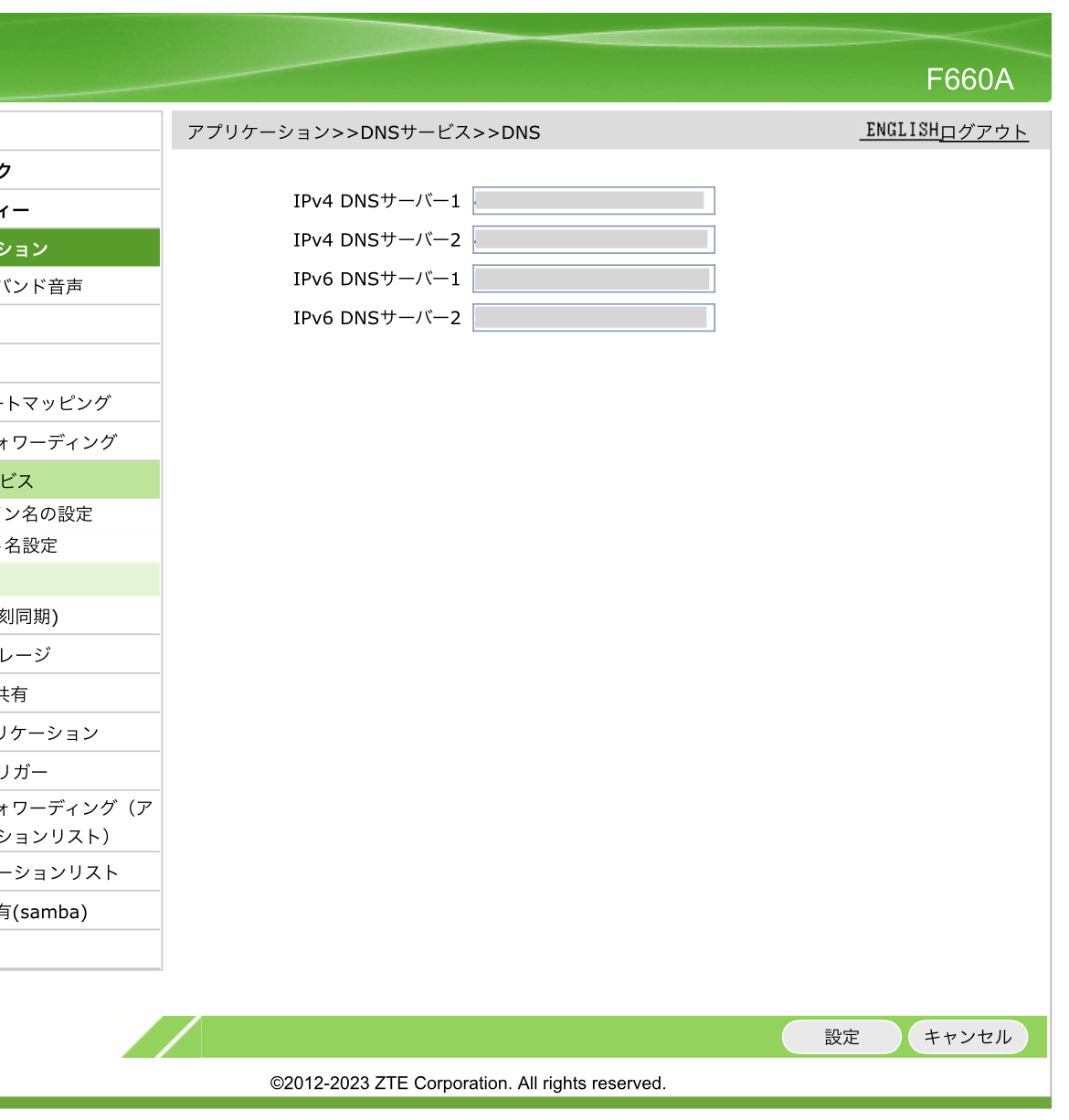
以下は、今回使用したF660Aの画面をもとにした手順です。ファームウェアや契約環境によって表示が異なる場合があります。
- F660Aの管理画面を開く
- 管理者としてログインする
- 「アプリケーション」を開く
- 「DNSサービス」を開く
- 「DNS」を選ぶ
画面には次の入力欄がありました。
- IPv4 DNSサーバー1
- IPv4 DNSサーバー2
- IPv6 DNSサーバー1
- IPv6 DNSサーバー2
NextDNSのセットアップ画面に表示された値を、それぞれ入力します。
IPv4は「リンクされたIP」方式で表示される2つのDNSサーバーを使います。IPv6は、自分の構成専用として表示された2つのIPv6アドレスを入力します。
入力後、「設定」を押します。
IPv4を使う場合は「IPをリンク」する
NextDNSのIPv4アドレスは、多くの利用者で共有されています。そのため、どの設定を使う通信なのかを、現在のグローバルIPアドレスと関連づける必要があります。
NextDNSのセットアップ画面へ戻り、「リンクされたIP」の「IPをリンク」を押します。
契約回線のグローバルIPアドレスが変わった場合、再リンクや自動更新が必要になることがあります。IPv6または暗号化DNSで構成を識別できる環境では、この問題を避けられる場合があります。
手順5:端末に古いDNSが残っていないか確認する
ルーターを変更しても、端末側に別のDNSが手動設定されていると、NextDNSを通らない場合があります。
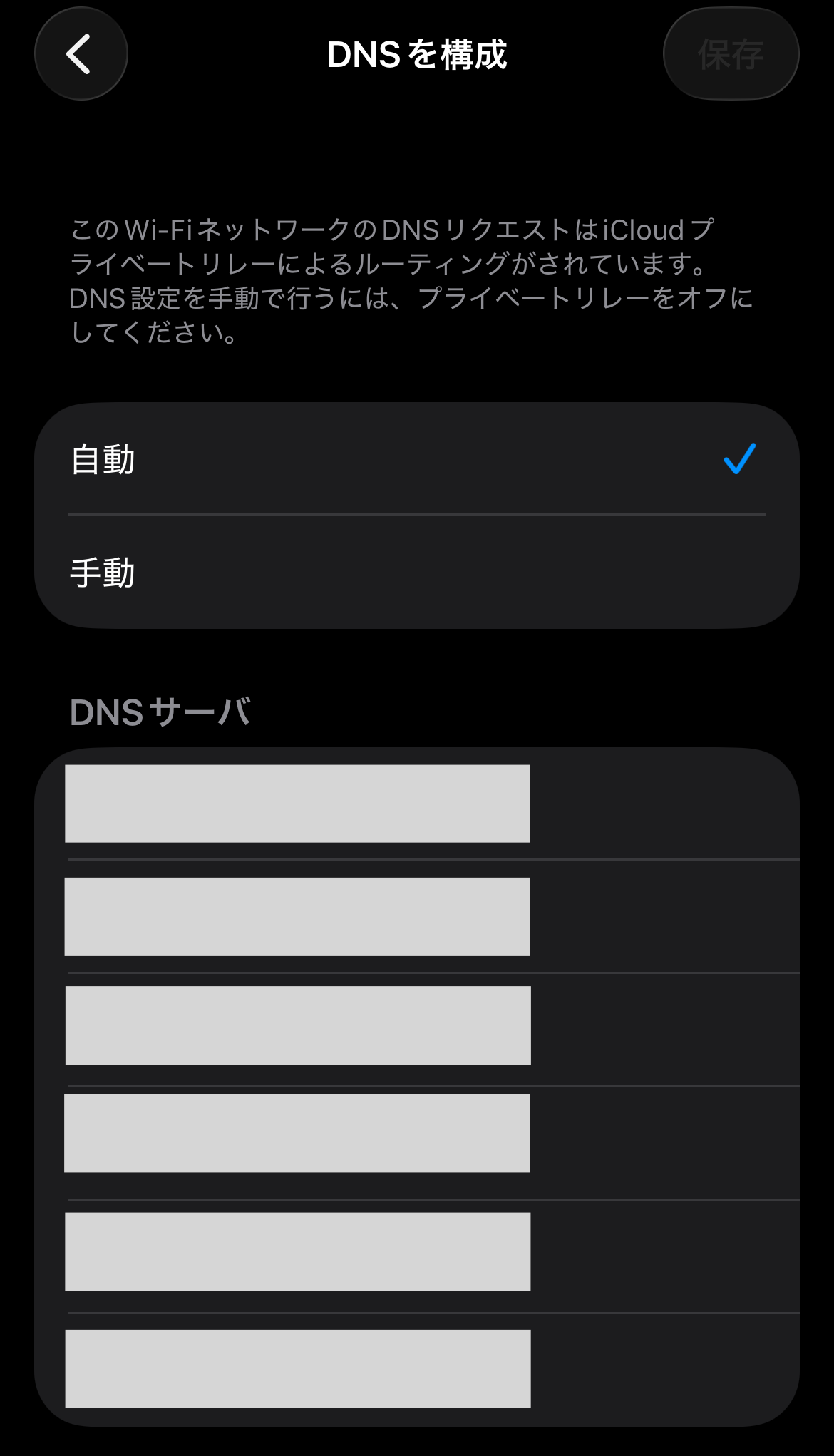
iPhoneでは次の順番で確認できます。
- 「設定」を開く
- 「Wi-Fi」を開く
- 接続中のネットワーク右側の情報ボタンを押す
- 「DNSを構成」を開く
- ルーターから自動取得する場合は「自動」を選ぶ
手動設定を使う場合は、NextDNS以外のDNSが一緒に残っていないか確認します。
たとえば、Cloudflareの 1.1.1.1 やGoogle Public DNS、以前使っていたDNS、ルーターのアドレスが混在していると、問い合わせがそちらへ流れ、ブロックをすり抜ける可能性があります。
iCloudプライベートリレーにも注意する
iPhoneの画面に「このWi-FiネットワークのDNSリクエストはiCloudプライベートリレーによるルーティングがされています」と表示されることがあります。
この状態では、ネットワークベースのフィルタリングと両立しない場合があります。Appleも、ペアレンタルコントロールなどネットワークベースのフィルタリングを必要とするサービスでは、プライベートリレーの管理が必要になる場合があると案内しています。
家庭のルーターで一括管理したい場合は、対象のWi-Fiに限って「iPアドレスのトラッキングを制限」をオフにするか、端末へNextDNSの構成プロファイルを直接導入する方法を検討します。オフにするとプライベートリレーの保護がそのネットワークで無効になるため、目的とトレードオフを理解したうえで選んでください。
ただし、学校支給端末など管理対象の端末へ、保護者が勝手にプロファイルを入れてはいけません。端末そのものは変更せず、自宅ネットワーク側の設定にとどめ、必要に応じて学校へ相談してください。
手順6:NextDNSが有効になったか確認する
ここを飛ばすと、「設定したつもり」で終わってしまいます。
自宅Wi-Fiにつないだ端末で、NextDNSの管理画面または確認ページを開きます。
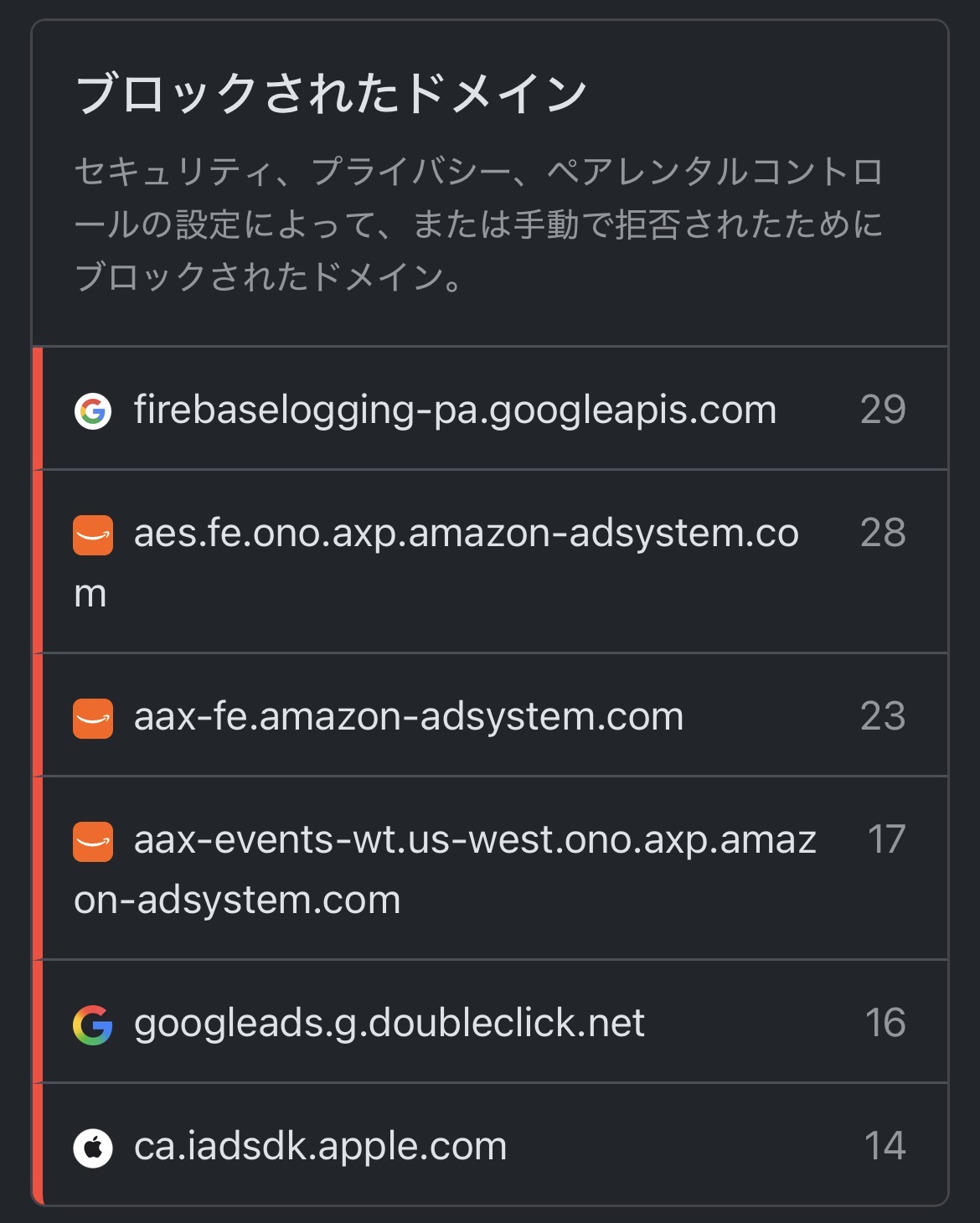
- NextDNSのログに、対象端末からの問い合わせが記録されるか
- ブロックしたドメインがログに表示されるか
- 確認ページを使う場合は「unconfigured」と表示されていないか
ルーター側へ設定する場合、端末ごとの利用表示が必ず出るとは限りません。その場合は、NextDNSのログに通信が届いていることと、YouTubeの動画を実際に再生できないことを組み合わせて確認します。
続いて、次の環境でYouTubeを確認します。
- SafariやChromeで
youtube.comを開く - YouTubeアプリを開く
- Nintendo SwitchのYouTubeアプリを開く
- Fire TVやテレビのYouTubeアプリを開く
- 学校支給端末を自宅Wi-Fiへ接続して開く
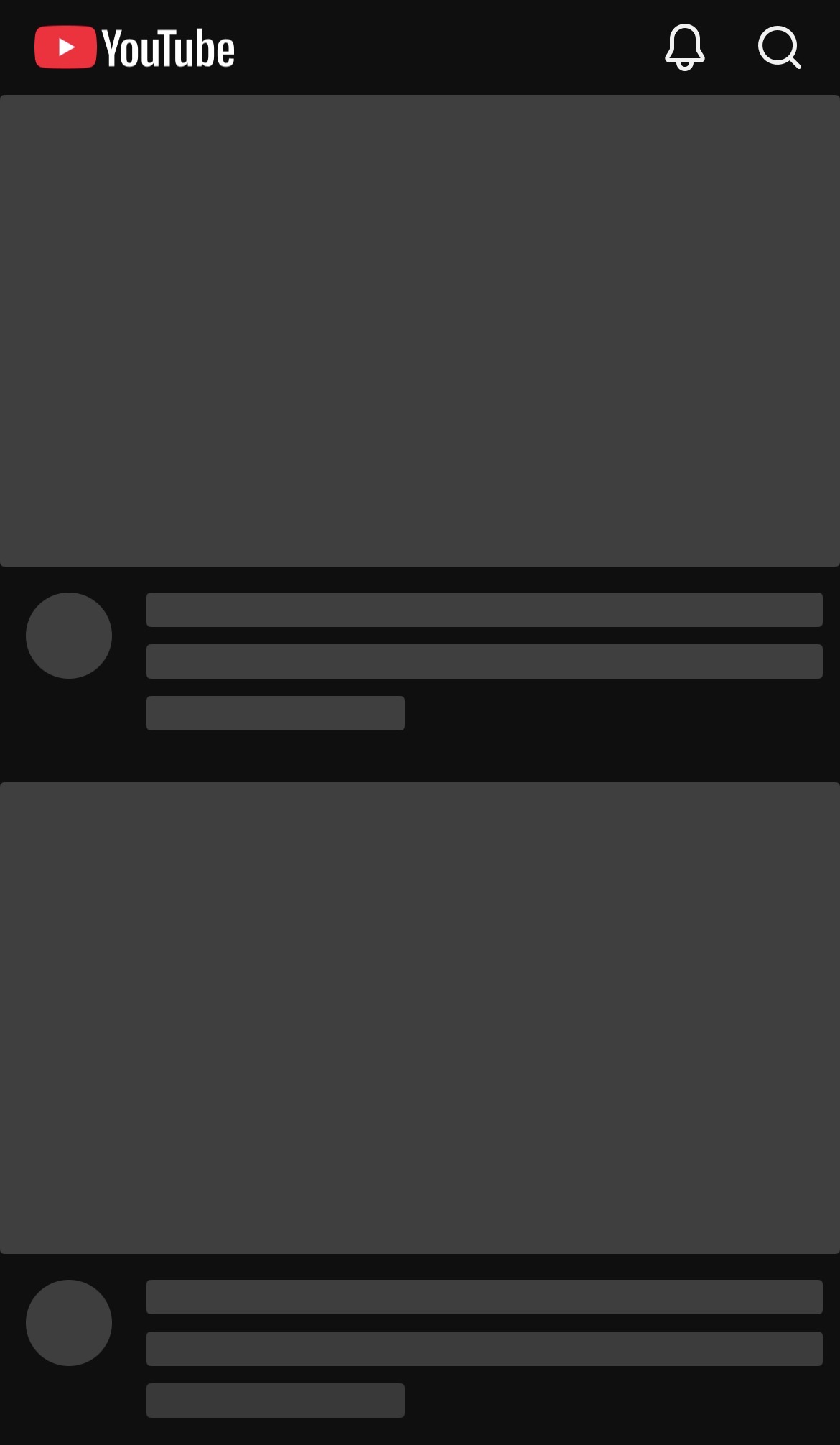
アプリが起動しても、動画やサムネイルが読み込めない場合があります。「アプリが開くか」だけでなく、実際に動画を再生できるか確認してください。
設定したのにYouTubeが見られる場合
次の順番で確認します。
1.端末をWi-Fiへつなぎ直す
古いDNS情報が残っている可能性があります。Wi-Fiを一度オフにし、再接続します。改善しなければ端末を再起動します。
2.NextDNS以外のDNSを削除する
ルーターや端末に、以前のDNSが第3候補、第4候補として残っていないか確認します。ブロックされないDNSが一つでも残っていると、そちらが使われる場合があります。
3.IPv4だけでなくIPv6も確認する
IPv4のDNSだけを変えても、端末がIPv6側のDNSを使えば抜ける可能性があります。ルーターがIPv6を配っている家庭では、NextDNSのIPv6設定も確認します。
4.iCloudプライベートリレー、VPN、暗号化DNSを確認する
端末側のプライバシー機能、VPN、ブラウザのセキュアDNSが、ルーターの設定を迂回する場合があります。
5.携帯電話回線になっていないか確認する
スマホがWi-Fiではなく4G・5Gで通信していれば、自宅ルーターのDNS設定は適用されません。
6.NextDNSのログを見る
対象端末からYouTubeを開き、NextDNSのログに問い合わせが来ているか確認します。
ログ自体が来ていなければ、その端末はNextDNSを通っていません。ログには来ているのに再生できる場合は、ブロック対象やキャッシュを確認します。
インターネット全体が見られなくなった場合
慌てず、作業前に撮影した設定へ戻します。
- 入力したDNSアドレスに誤字がないか確認する
- IPv4アドレスをIPv6欄へ入れていないか確認する
- ルーターの設定を「自動」または元のDNSへ戻す
- 端末のWi-Fiをつなぎ直す
- 必要であればルーターを通常の手順で再起動する
初期化ボタンを押す必要は通常ありません。初期化すると回線接続やWi-Fi名など、ほかの設定まで消える可能性があります。
DNS遮断で止められないもの
NextDNSをルーターへ設定しても、次の場合は別の対策が必要です。
- 4G・5Gを使うスマートフォン
- 外出先や友人宅のWi-Fi
- VPNを使った通信
- 独自DNSを固定できる端末
- ダウンロード済みの動画
- テザリング
そのため、端末側のスクリーンタイム、Family Link、Nintendo Switchのみまもり設定なども残しておくことをおすすめします。
DNSは端末制限の代わりではなく、端末制限の取りこぼしを、自宅回線側からまとめて塞ぐもう一枚の壁です。
まとめ:設定後の確認までが作業
NextDNSを使ったYouTube遮断は、次の流れで行います。
- NextDNSの設定を作る
- YouTubeをブロック対象へ追加する
- 家庭内でDNSを配る大元のルーターを特定する
- IPv4・IPv6のDNSをNextDNSへ変更する
- IPv4方式では現在のIPをリンクする
- 端末に別のDNSやプライベートリレーが残っていないか確認する
- NextDNSのログと、複数端末での動画再生を確認する
設定値を入力しただけでは、まだ完了ではありません。
最後に必ず、NextDNSのログに遮断履歴が残ることと、YouTubeアプリ・ブラウザで動画が再生できないことを確認してください。
端末を一台ずつ追いかける生活から、自宅回線の入口でまとめて管理する方法へ。少し手間はかかりますが、家の中に増え続けるYouTubeの入口を大きく減らせます。
この方法にたどり着くまでの実録:YouTubeを家から「駆除」する方法。端末制限では防げず、DNS遮断にたどり着いた

コメント